Social Icons

Pages

Showing posts with label Internet. Show all posts

09 April 2013

Memperbaiki Opera Mini Smart Xstream Setengah Layar

Buat yang Opera Mini nya masih bermasalah boleh dicoba langkah berikut.

Beda handphone beda Nasib buat yang Opmin nya belum sembuh silahkan ikuti tutorialnya.

Gak janji 100% work, tapi Opmin saya sudah bisa Lg. (ckckck gak tau siapa yang salah yang penting bisa dipake lagi...)

TAHAP AWAL
(Setting carrier id & platform id)
~ pada layar hp tekan *#*#1706#
~ Masuk ke service programming
~ Masukkan kode 000000 (angka nol 6x)
~ Pilih Brew Setting
~ Carrier id diganti 9999
~ Platform id diganti 9999
~ tekan tombol reject dan biarkan hp restart

TAHAP 2
download reksio.zip update hari ini :
reksio.zip -
password : liptikus.heck.in
Alternatif Link :
http://smartfren.hol.es/thread-16.html

unzip file reksio ke folder :
fs:/mod/reksio/

* jika belum mengerti langkah ini, pahami langkah berikut Restore Opera Mini Smartfren E781A

TAHAP AKHIR
buka opera xstream lalu masuk ke setting.
Ubah koneksi ke HTTP. bukan SOCKET!!

Aktifkan Opera Link.
bagi yang belum punya akun bisa buat dulu

pastikan tidak error saat syncronisasi.
Setelah selesai langsung buka url smartfren.hol.es


sumber : liptikus
forum diskusi : smartfren
Read more

Aplikasi untuk Optimalisasi dan Mempercepat Firefox Browser


Firefox telah menjadi browser populer dan diminati oleh pengguna internet di dunia. Kehadiran pesaingnya, Chrome tentu membuat Firefox terus berkembang untuk bisa menjadi pemuncak…

Firefox telah menjadi browser populer dan diminati oleh pengguna internet di dunia. Kehadiran pesaingnya, Chrome tentu membuat Firefox terus berkembang untuk bisa menjadi pemuncak browser terbaik. Sebagai browser yang memiliki banyak pengguna, ada beberapa aplikasi yang bisa digunakan untuk optimalisasi dan mempercepat browser Firefox. Mengoptimalisasi penggunaan memori agar lebih kecil hingga mempercepat startup dan koneksi Firefox.

Firefox Booster

Firefox Booster merupakan sebuah aplikasi kecil yang bisa mempercepat browser Firefox. Firefox Booster merubah konfigurasi Firefox sesuai dengan kecepatan internet yang dipakai sehingga koneksi yang dihasilkan bisa dioptimalisasi oleh browser. Untuk menggunakannya, pastikan browser Firefox tidak dijalankan lalu pilih kecepatan internet yang kita pakai pada aplikasi Firefox Booster dengan bentuk icon mobil setelah itu klik Optimize. Jalankan browser Firefox yang sudah kita optimasi.

Tampilan Firefox Booster
Download aplikasinya di sini.

Firemin

Firemin merupakan freeware yang berguna untuk meminimalisasi penggunaan resource memori Firefox. Firemin menggunakan fungsi API yang aman dikenal dengan sebutan EmptyWorkingSet, dengan begitu Firemin memaksa Firefox untuk menggunakan memori sedikit mungkin dan memerintahkan Firefox untuk mengembalikan memori yang sedang tidak terpakai.

Pilih Optimize Firemin
Untuk menggunakannya, cukup diekstrak lalu jalankan Firemin.exe hasil ekstrak tadi. Sebuah icon Firemin akan muncul pada taskbar dan klik kanan untuk bisa melihat menunya. Jalankan Option untuk melakukan optimalisasi. Semakin menggeser slider ke arah kiri berarti Firefox akan lebih hemat memori tapi penggunaan daya lebih besar, jadi ada baiknya jika diatur secara default saja.

Tampilan Firemin
Firemin juga dapat mengkompres SQLite database, untuk melakukannya pilih Optimize Firefox pada menu yang tersedia.
Download aplikasinya di sini.

SpeedyFox

Hampir sama dengan salah satu fungsi yang ada pada Firemin, SpeedyFox melakukan kompresi database SQLite tanpa harus kehilangan data yang ada. Firefox menggunakan SQLite sebagai tempat penyimpanan data, dan seiring berjalannya waktu database itu akan semakin membesar dan bisa memperlambat kinerja Firefox. SpeedyFox mengoptimalisasi database agar bisa bekerja lebih cepat dan memperkecil ukurannya. Tak hanya itu, SpeedyFox juga bisa digunakan untuk browser Chrome, Skype, dan Thunderbird.

Tampilan Speedyfox
Jalankan program SpeedyFox, lalu pilih browser yang akan dioptimalisasi. Sebelumnya pastikan browser tidak dijalankan, lalu klik Optimize!. Jika suatu saat browser terasa berat lagi, gunakan SpeedyFox untuk melakukan optimalisasi kembali.
Download aplikasinya di sini.

Firefox Preloader

Firefox Preloader merupakan sebuah utility kecil yang bisa berfungsi untuk mempercepat waktu startup Firefox itu sendiri. Firefox Preloader bekerja dengan memuat Firefox ke dalam memori terlebih dahulu sehingga pada saat dijalankan bisa lebih cepat.

Tampilan Preloader
Untuk menjalankannya, klik kanan icon Firefox Preloader yang ada di taskbar, lalu pilih Reload Firefox. Sebelumnya pastikan Firefox tidak dijalankan.
Download aplikasinya di sini.
Manakah 4 aplikasi ini yang cocok untuk Anda?


sumber : bisakomputer
Read more

How to get the IE version number from the Windows registry?

Reading this key using the "reg query" OS command:
HKEY_LOCAL_MACHINE\SOFTWARE\Microsoft\Internet Explorer
... with this value:
Version
Returns a number like this:
8.0.7600.16385
Or returns errorCode 1 if that entry does not exist, which presumably indicates that IE is not installed.

sumber : stackoverflow.com
Read more

05 January 2013

Trik Melihat CCTV Dari Google

search di google dengan keyword berikut : inurl:"ViewerFrame?Mode=" -inurl -intitle
(biar gampang copy text diatas trus paste ke google)


Sumber : kaskus
Read more

08 December 2012

Step by Step Konfigurasi DHCP Server Mikrotik


DHCP Server ( Dynamic Host Configuration Protocol ) adalah Sebuah Server yang menyediakan Services atau memberikan layanan IP Address Otomatis bagi Client yang IP Address-nya di setting Automatic. DHCP Server menyediakan konfigurasi IP Address Otomatis yang meliputi : IP Address, IP Gateway dan IP DNS Server.
Membuat DHCP Server Mikrotik memanglah sangat mudah, tapi bagi beginner bisa bikin puyeng juga. So… Artikel ini adalah konfigurasi yang lebih manusiawi dengan konfigurasi melalui Winbox. Selain melalui Winbox, kita bisa melakukan konfigurasi DHCP Server melalui Console / CLI, Telnet, WebBox, dll.
Berikut ini Step by Step membuat DHCP Server Mikrotik dengan Winbox :
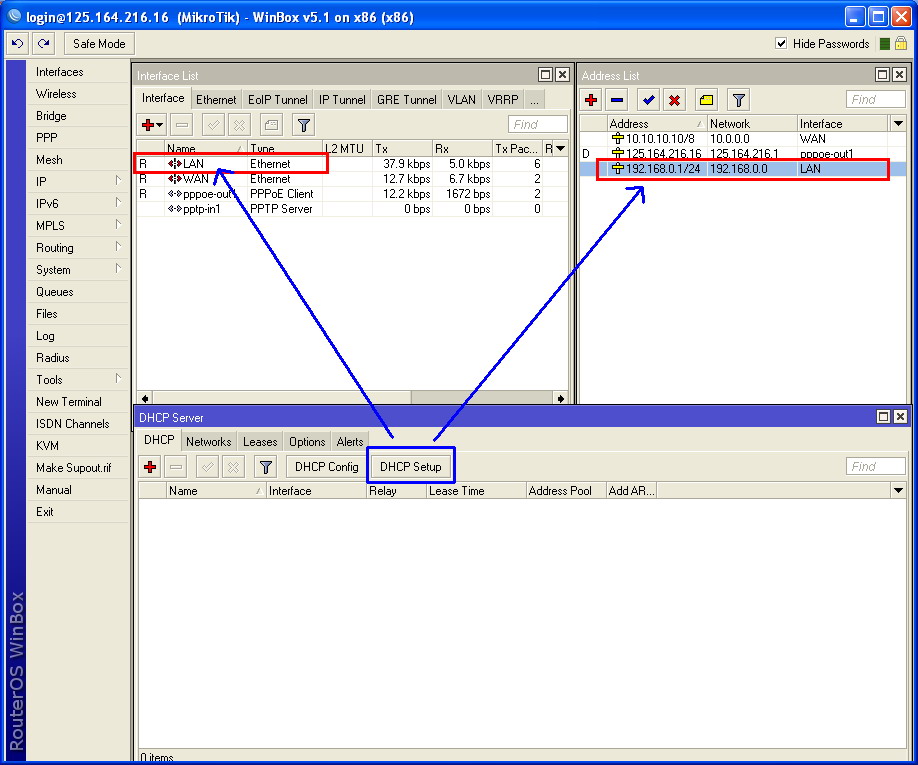
1. Pastikan semua konfigurasi Mikrotik telah selesai dan siap pakai. Lalu masuk ke menu : IP -> DHCP SERVER.

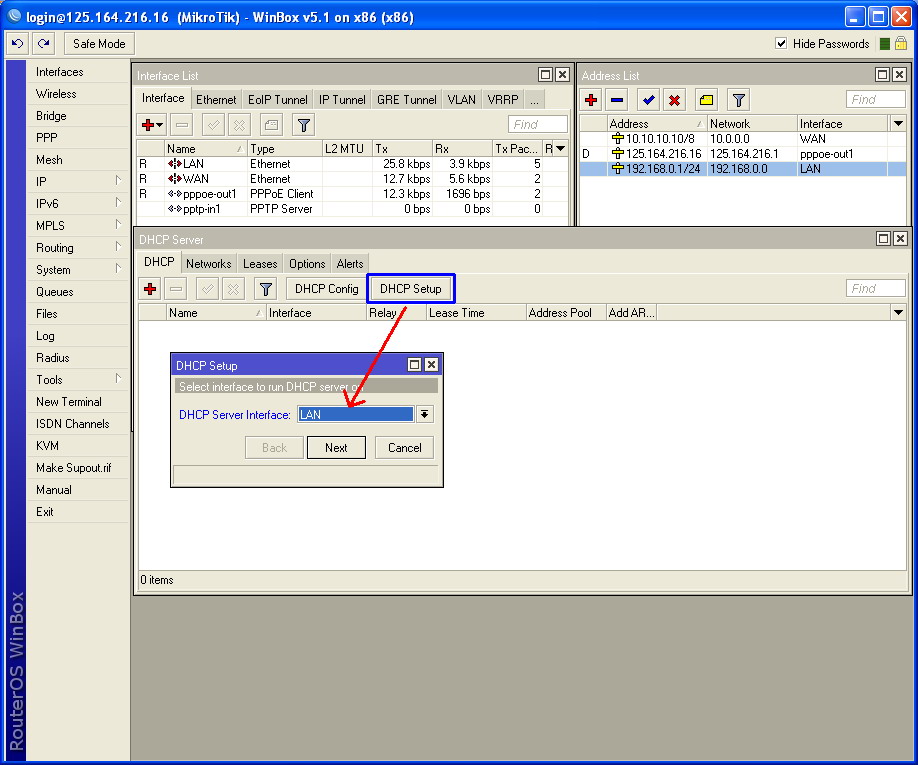
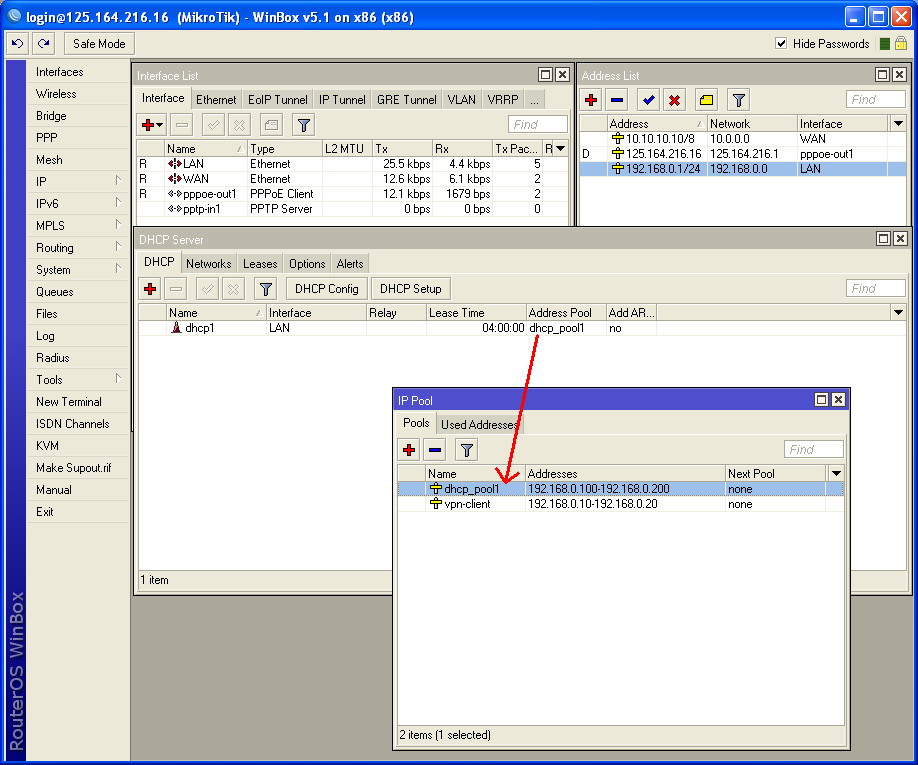
2. Pada menu DHCP Server, pilih menu DHCP Setup untuk memulai Wizard-nya. Lalu pilih interface yang akan di gunakan untuk memberikan layanan DHCP. Tentunya disini kita akan mengunakan Interface LAN lalu kita klik Next.

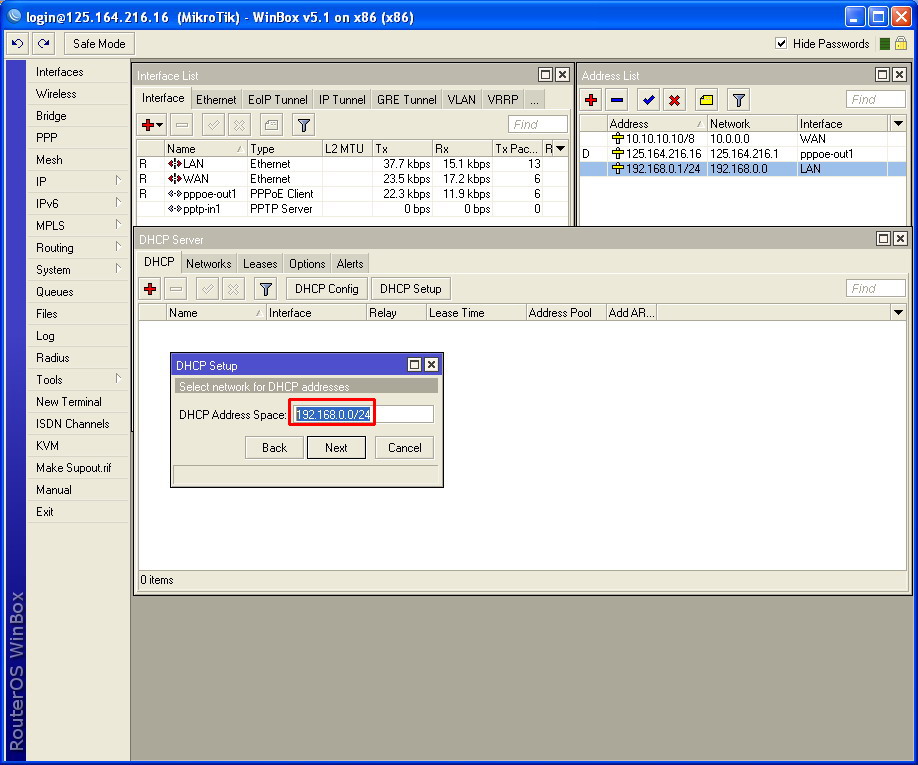
3. Selanjutnya kita menentukan DHCP Address Space. Karena IP Address jairngan LAN kita adalah 192.168.0.xxx/24 maka secara otomatis Wizard akan menawarkan DHCP Address Space : 192.168.0.0/24

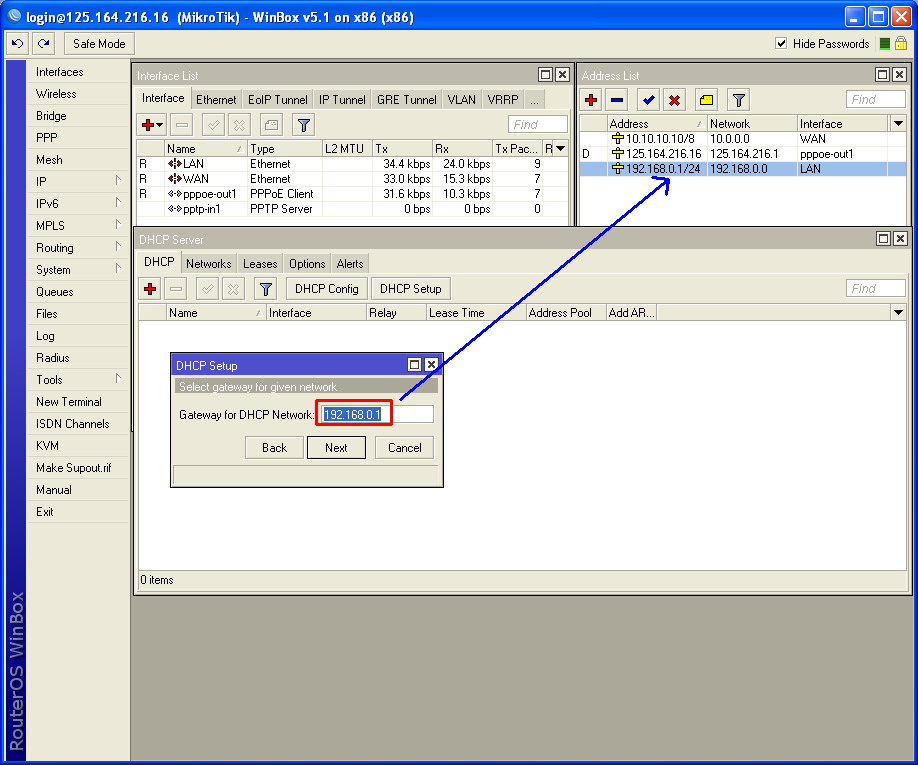
4. Selanjutnya kita menentukan IP Gateway untuk DHCP ini. IP Gateway adalah IP Address dari interface yang menjembatani antara jaringan LAN dan Mikrotik, tentunya pada contoh Mikrotik ini kita gunakan IP Address : 192.168.0.1, lalu kita klik Next.

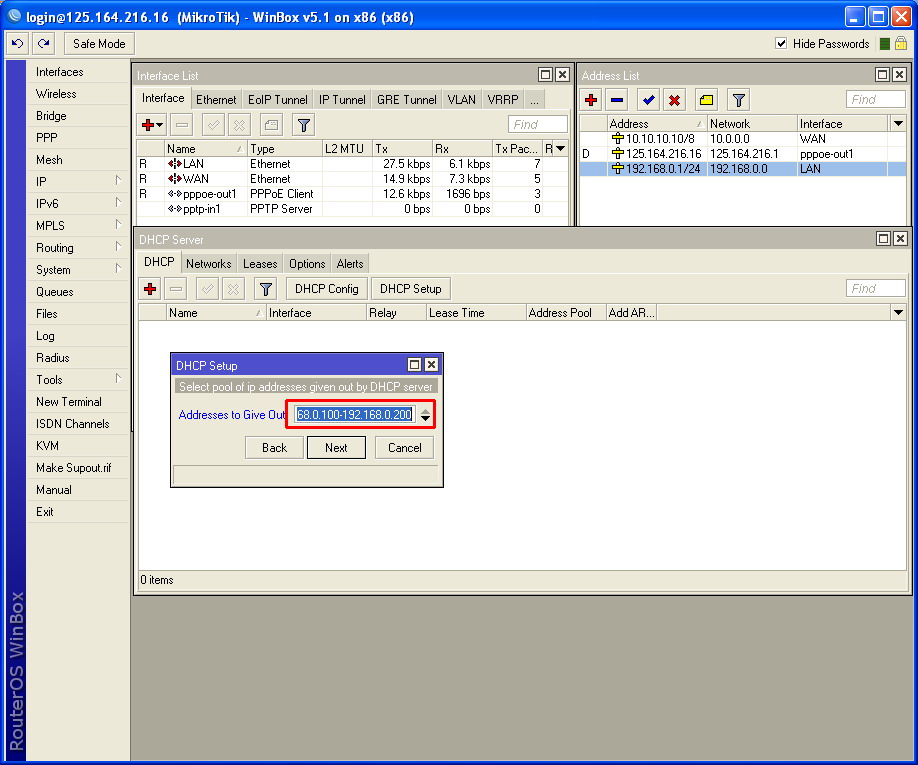
5. Selanjutnya kita menentukan DHCP IP Address Range alias alokasi IP Address yang akan di layani untuk Client. Pada Mikrotik ini kita tentukan IP Address Range yang dilayani adalah 192.168.0.100 – 192.168.0.200. Lalu kita Klik Next.

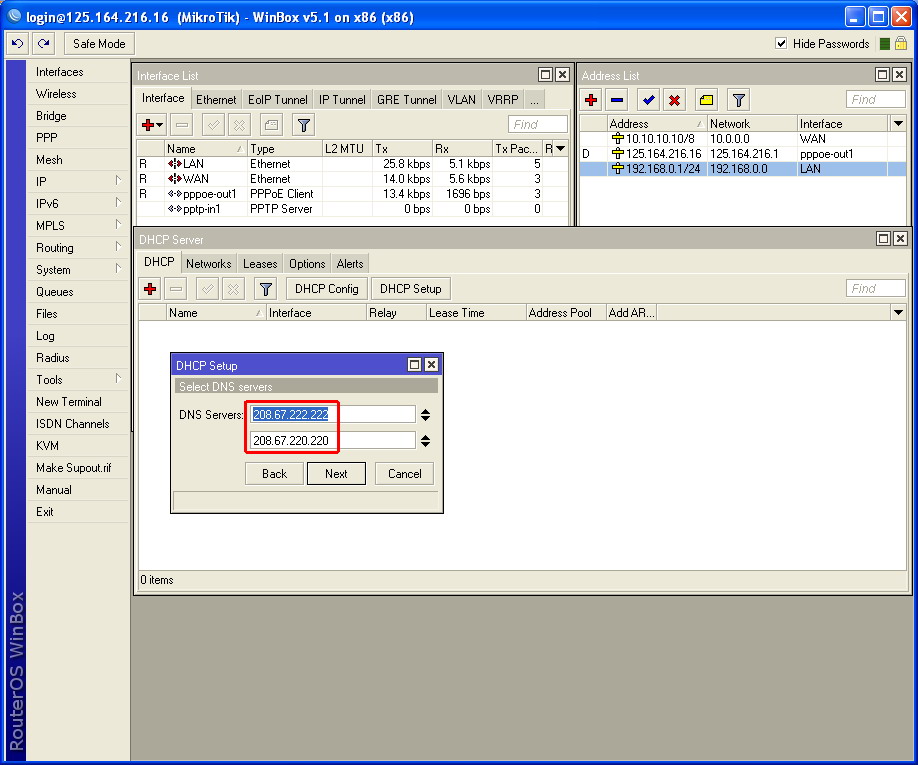
6. Selanjutnya menentukan IP Address DNS Server. Disini kita dapat mengunakan IP DNS yang di gunakan oleh Provider kita atau bisa mengunakan IP DNS punya Nawala, yaitu : 180.131.144.144 dan 180.131.145.145. Lalu kita klik Next…

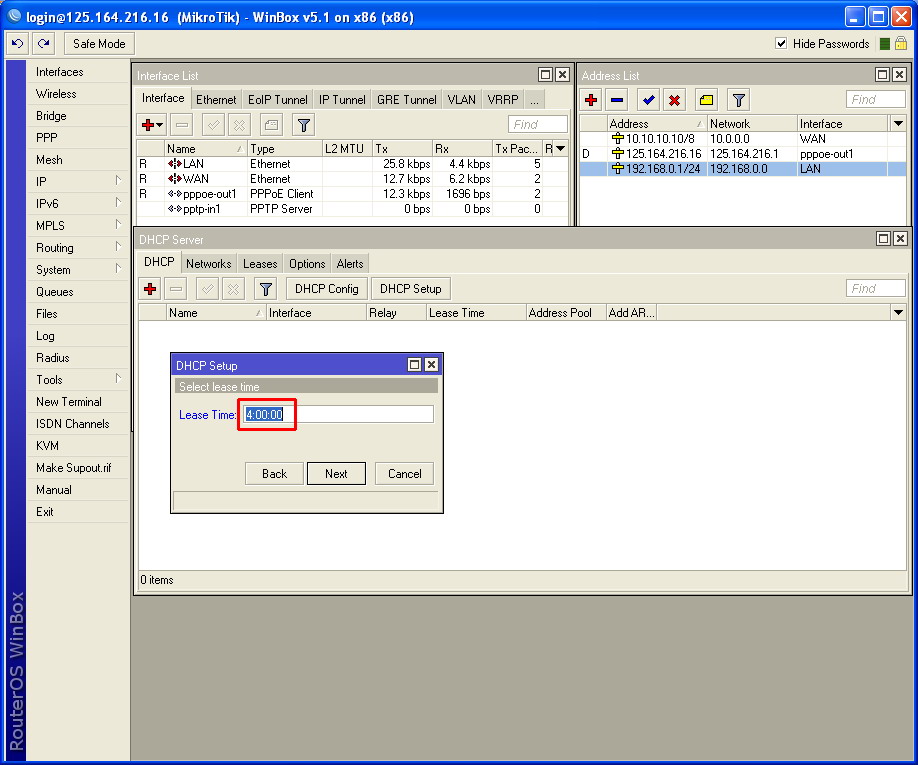
7. Selanjutnya kita menentukan LEASE TIME alias Waktu Persewaan IP Address atau Waktu yang di sewakan. Intinya adalah Lama waktu yang diberikan kepada Client untuk mengunakan IP Address otomatis dari DHCP Server Mikrotik. Misalnya kita berikan waktu 4 jam ( 4:00:00 ) -> Artinya : Jika Client masih terkoneksi ke jaringan LAN melebihi waktu 4 jam, maka Client tersebut akan tetap mendapatkan IP Address yang sama dan lease time-nya kembali mulai 4 jam lagi. Namun jika dalam waktu 4 jam Client sudah tidak terkoneksi ke jaringan maka IP Address tersebut dapat digunakan oleh Client yang lain. Lalu kita klik Next.

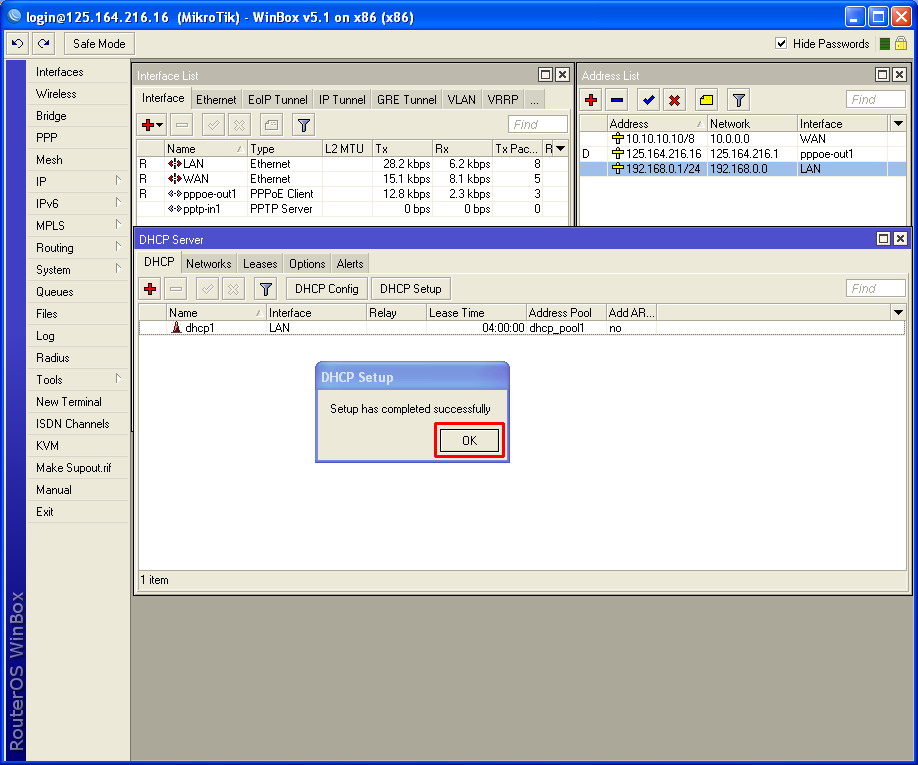
8. Selanjutnya akan muncul tampilan seperti dibawah ini : “Setup has completed successfully”. Berarti Wizard DHCP Server telah selasai dan telah sukses kita lakukan. Lalu kita klik “OK”.

9. Selanjutnya kalau kita buka menu : IP -> POOL maka kita akan ada IP Pool baru dengan nama “dhcp_pool1″ yang berisi IP : 192.168.0.100 – 192.168.0.200. ( lihat langkah ke 5 ).

10. Selanjutnya kita dapat mengamati pada menu tab “Leases”. Disitu ditampilkan informasi dari Layanan DHCP Server, termasuk informasi client penguna DHCP. Informasi tersebut berupa : Nama Host, IP Address yang digunakan, Mac Address, Lease Time, dll. Kita juga dapat menjadikan suatu IP Address khusus bagi suatu client tertentu, istilahnya adalah IP Address Reservation ( Reservasi IP Address ). IP Address Reservation dilakukan berdasarkan Mac Addres. Cukup Klik IP Address yang akan di buat statik lalu klik menu “Make Static” atau dengan cara Klik kanan lalu klik “Make Static”.


Mudah sekali bukan??? Selamat mencoba…
Read more

17 November 2012

Restore Opera Mini Pada Smartfren Xtream Versi gw


1. Download shell.jar bisa melalui PC maupun dari HP browser bawaan.
2. Install shell.jar di HP.
3. Buka aplikasi tersebut.
4. Lalu ketikkan  " rm file:///fs:/mod/reksio/reksio.ini " (tanpa tanda petik)
5. Tekan tombol tengah
6. Opera Mini langsung bisa dijalankan.


Sumber : Pengalaman sendiri
Read more

09 November 2012

Membuat Form Login Sederhana Dengan Javascript

Membuat password atau security memang sangat baik pada sebuah web,forum atau lain sebagainya,karna hal ini dapat melindungi akun kita dari pengguna – pengguna lain yang bukan member atau yang tidak memiliki hak akses terhadap data – data kita..pada postingan kali ini saya akan menuliskan sedikit script sederhana untuk membuat form login..buat para pembaca yang ingin mencoba script ini..pembaca bisa langsung mengcopy source code berikut :

<html>
<SCRIPT LANGUAGE="JavaScript">

function Login(){
var done=0;
var username=document.login.username.value;
username=username.toLowerCase();
var password=document.login.password.value;
password=password.toLowerCase();
if (username=="ok" && password=="ok") { location.href="absensi.htm" target="kanan"; }
else
if (done==0) { alert("Invalid login!"); }
}
</SCRIPT>
<BODY>
<form name=login>
<table width=225 border=1 cellpadding=3>
<tr> <td colspan=2><center><font size="+2"><b>Members-Only Area!</b></font></center> </td></tr>
<tr></tr><td>Username:</td><td><input type=text name=username></td></tr>
<tr></tr><td>Password:</td><td><input type=text name=password></td></tr>
<tr></tr><td colspan=2 align=center><input type=button value="Login!" onClick="Login()"></td></tr>
</table>

</form>
</body>
</html>


sumber : http://sauri-sofyan.blogspot.com/2010/04/membuat-form-login-sederhana-dengan.html
Read more

14 October 2012

Bobol Wifi

saya akan menjelaskan kepada anda cara untuk memecahkan Wifi atau sandi nirkabel hanya dalam waktu kurang dari 30 menit. Mohon digunakan dengan baik yach,,,,,.
Sapa bilang wifi/hotspot yang sudah di proteksi dengan password tidak bisa di bobol. Bagi kalian yang dirumahnya dekat dengan area hotspot tapi tidak bisa ikut menggunakannya karena di proteksi password, ini ada tools yang ampuh untuk membobol password wifi di area sekitar kalian.
Ga usah pusing-pusing cukup dengan satu aplikasi yang ukuranya saja sangat kecil. Software nya bernama wzcook, dengan software ini anda akan gampang menjebol jaringan wireless/hotspot sekitar yang anda mau.
Tentunya yang telah dipasangi password oleh si pemiliknya, adapaun cara utk menggunakan wzcook ini,anda hanya membutuhkan sebuah laptop yang menyimpan aplikasi wzcook tsb dan jaringan Wireless tentunya. anda cukup menjalankan wzcook dan secara otomatis akan mencari jaringan Wireless beserta passwordnya,setelah itu anda tinggal menggunakan access Wireless tsb dgn gratis…

Langsung aja biar gak lama-lama, cara menggunakan wzcook.

1. Langkah pertama kita menggunakan netcut untuk melihat user yang sedang online di area hotspot. bisa juga menggunakan ip scanner lainnya. untuk netcut bisa di download di postingan sebelumnya Free Software Pemutus Koneksi Internet Wifi (NetCut)
instal dan jalankan netcut, copy ip dan mac address calon korban. (nah disini anda harus mencoba satu-satu IP user yg online, sampai menemukan user unlimit, supaya kita juga dapat gratisnya unlimit
gampanganya dengan cara mengamati ip mana yg paling sering online.
catat IP, Mac Address serta Gatewaynya.
                                                  lacak ip address dan mac address
2. disconnect WIFI di laptop kita (termasuk Netcut).
kemudian ganti ip Laptop kita sesuai ip korban yang udah anda copy kan tadi:
masukan IP(contoh ip yg saya copy 192.168.2.29), Subnet Mask(255.255.255.0), dan Default Gateway (default gateway hotspot; pada contoh 192.168.2.1).
sedangkan DNSnya terserah anda, (pada gambar gw menggunakan dns dari  google).
                                                               ganti ip address
lalu ganti mac address kita sesuai Mac Address korban (jangan lupa hilangkan dulu tanda titik dua  “:”)

                               
                                                       merubah mac address
3. koneksikan kembali WIFI di laptop kita.
buka browser kesayangan anda dan jrengg….kalo anda berhasil, anda akan terkoneksi hotspot/wifi tanpa melewati halaman login hotspot terlebih dahulu.
Kalau anda masih juga kurang puas dengan bandwith yang di dapatkan, gunakan aja senjata (netcut) untuk memutuskan koneksi user lain yang sedang online (tapi jangan gatewaynya). bandwith akan menjadi milik anda seutuhnya…
 Selamat mencoba ^_^
Read more

08 October 2012

Cara Memasang Readmore di Blogger Template Default

Sepertinya fasilitas readmore dalam sebuah blog sudah menjadi keharusan. Ada banyak manfaat dari pemakaian readmore ini. Dari sisi SEO jelas sekali readmore bisa meningkatkan pageview. Karena pengunjung akan dipaksa untuk melakukan klik ke halaman posting, jika pengunjung datang dari beranda/homepage. Atau datang dari pencarian kategori/label dari sebuah blog. Sedangkan dari sisi tampilan dan browser loadnya, jelas akan sangat membantu tampilan sebuah blog. Selain juga memperindah desainnya. kalau di toko online, readmore bisa dikatakan sebagai harga mati. Karena untuk memunculkan sebuah tampilan blog yang menyerupai situs toko online yang profesional, memang dibutuhkan fasilitas ini.

Sayangnya, blogger template default bawaan blogger belum dilengkapi dengan fasilitas readmore. Jadi jika anda ingin tetap memakai template bawaan blogger, namun ingin memiliki tampilan readmore di beranda situs anda, maka diperlukan beberapa hack pada templatenya.

Berikut ini adalah langkah-langkah yang diperlukan untuk membuat opsi readmore dalam sebuah blogger template default.

Login ke akun blogger anda.

Masuk ke dashboard blog anda -->rancangan-->edit HTML-->centang expand template widget (sebelumnya jangan lupa untuk backup template anda)

Temukan kode berikut (gunakan Ctrl+F).

</head>

Letakkan kode di bawah ini tepat di atas kode tadi.

<script type='text/javascript'>
var thumbnail_mode = &quot;float&quot; ;
summary_noimg = 300;
summary_img = 170;
img_thumb_height = 150;
img_thumb_width = 250;
</script>
<script src='http://panduanbelajarblog.googlecode.com/files/readmore-otomatis.js' type='text/javascript'/>

Selanjutnya temukan kode berikut.

<data:post.body/>

Gantikan/hapus kode di atas dengan kode ini.

<b:if cond='data:blog.pageType == &quot;item&quot;'>
<data:post.body/>
<b:else/>
<b:if cond='data:blog.pageType == &quot;static_page&quot;'>
<data:post.body/>
<b:else/>
<div expr:id='&quot;summary&quot; + data:post.id'>
<data:post.body/>
</div>
<script type='text/javascript'>
createSummaryAndThumb(&quot;summary<data:post.id/>&quot;);
</script>
<div style='clear: both;'/>
<span style='padding-top:5px;;float:right;text-align:right;'><a expr:href='data:post.url' rel='bookmark'><b>Read more</b></a></span>
</b:if>
</b:if>

Anda bisa mengganti tulisan read more sesuai keinginan anda. Misalnya, baca selengkapnya... dll.

Simpan hasil editing template anda. Lalu lihat hasilnya.

Jika anda melakukannya dengan benar, fasilitas readmore sudah muncul di beranda blog anda.

Selamat mencoba

sumber : http://pasartokoonline.blogspot.com/2012/03/memasang-readmore-di-blogger-template.html
Read more

Membuka Semua Spoiler Kaskus Sekali Klik

Kalian pasti sering main ke forum forum seperti kaskus, nah kalian pasti juga sangat familiar dengan spoiler . Spoiler ini adalah fitur untuk menyembunyikan & membuka suatu artikel dengan 1 tombol. Nah kadang kadang kita harus mengeklik satu satu tombolnya . Nah kali ini puporial.co.cc akan memberitahu cara membuka semua spoiler sekali klik. Hanya dengan mozilla firefox

1.Install Greasemonkey di firefox disini

2.Setelah diinstal di firefox , install lagi script Kaskus All Spoiler Expander disini

3.Klik Install

4.Setelah diinstall , lihat efeknya di kaskus, akan ada tombol baru yang akan membuka semua spoiler

Read more

Memasang Google Map pada Website

Pernahkah kamu melihat suatu situs yang terdapat menu Lokasi, yang ketika kita klik kita akan diarahkan ke suatu halaman yang mana halaman tersebut terdapat suatu peta, yang merupakan peta dari Google Map. Yup, itu bisa. Kita bisa menambahkan aplikasi Google Map ke website kita. Caranya bagaimana?

Menambahkan Peta ke Halaman HTML

Kali ini saya akan membuat tutorial bagaimana cara menambahkan dan juga mengkustomisasi Google Map API pada website kamu dengan menggunakan jQuery. Sebagai contoh, saya berikan suatu halaman web yang saya buat di sini:
Langkah-langkah yang harus dilakukan yaitu kita meload jquery terlebih dahulu. File yang harus kita load ada tiga, yaitu google map API, jquery, dan Google Map jQuery library. Masing-masing file dapat dilink langsung atau didownload di sini:
  1. http://maps.google.com/maps/api/js?sensor=true
  2. http://ajax.googleapis.com/ajax/libs/jquery/1.6/jquery.min.js
  3. http://jagocoding.com/uploads/resources/jquery.fn.gmap.js
Jika ingin link langsung, kamu tinggal meload javascript-javascript tersebut dengan cara menambahkan script di bawah ini pada di dalam tag <head></head> pada halaman HTML kamu:
<script type="text/javascript" src="http://maps.google.com/maps/api/js?sensor=true"></script>
<script type="text/javascript" src="http://ajax.googleapis.com/ajax/libs/jquery/1.6/jquery.min.js"></script>
<script type="text/javascript" src="http://jagocoding.com/uploads/resources/jquery.fn.gmap.js"></script>

Setelah itu, kita tinggal menambahkan sebuah DIV di dalam HTML kamu. Buatlah sebuah div di body dengan atribut "id" yaitu map dengan isi kosong. Cara membuatnya adalah dengan membuat kode berikut pada HTML kamu:
<div id="map" style="height: 250px"></div>
Jangan lupa dengan menambahkan style height. Ini sangat berpengaruh, karena jika tidak diberikan atribut itu, div tidak akan menampilkan peta, karena tidak dispesifikasikan tinggi divnya.
Setelah itu, maka selanjutnya adalah membuat script untuk menambahkan peta ke dalam div yang idnya adalah map, maka yang dilakukan adalah memasukkan script jQuery di bawah 3 javascript di atas, yaitu:
<script type="text/javascript">
 $().ready(function(){
  $('#map').gmap().bind('init', function(ev, map) {
   $('#map').gmap('addMarker', { 
    'position': '-6.730545, 107.038738', 
    'bounds': true
   });
   $('#map').gmap('option', 'zoom', 10);
  });
 });
</script>
Nah, script di atas ini adalah script untuk meload google map dengan menggunakan library dari jquery.fn.gmap.js di atas. $('#map') adalah nama id untuk menunjukkan elemen mana yang akan dibuat peta. Kebetulan di sini adalah elemen dengan id "map", jadi dibuat seperti itu, memakai #map. Ada banyak options, tidak saya sebutkan satu2 karena banyak, hehe.. Saya beritahu yang pentingnya saja. Behaviour addMarker berfungsi untuk menambahkan sebuah marker (penunjuk) pada peta. Di situ ada option position "-6.730545, 107.038738". Koordinat itu adalah koordinat rumah saya di Cipanas, Cianjur hehe. Nah, kemudian setelah itu ada option zoom yang artinya kita mengeset berapa zoom yang akan kita pakai. Semakin tinggi zoom maka akan semakin dekat.
Sekarang, coba refresh halaman HTML kamu!
Voila, halaman web kamu sekarang sudah berisi peta dari Google... :)

Mengubah Gambar dari Marker (Penunjuk Peta)

Untuk mengubah icon/gambar dari marker (penunjuk peta), kita dapat menggunakan option "icon" di dalam behaviour addMarker. Simpelnya, kita bisa menambahkan dari kode di atas:
<script type="text/javascript">
 $().ready(function(){
  $('#map').gmap().bind('init', function(ev, map) {
   $('#map').gmap('addMarker', { 
    'position': '-6.730545, 107.038738', 
    'bounds': true,
    'icon': new google.maps.MarkerImage('images/marker.png')
   });
   $('#map').gmap('option', 'zoom', 10);
  });
 });
</script>
Objek google.maps.MarkerImage adalah objek bawaan dari googlemap API untuk menambahkan gambar yang akan digunakan pada googlemap. Dengan menambahkan "icon", maka gambar penunjuk akan berubah sesuai dengan gambar yang ada, misalnya marker.png.

Menambahkan Konten HTML Ketika Marker Diklik

Kita dapat menambahkan konten pada cloud ketika marker atau penunjuk diklik. Dengan menggunakan event click bawaan jQuery, kita bisa memanipulasi event tersebut, misalnya dengan menambahkan alert pemberitahuan, maupun dengan memunculkan konten HTML pada peta. Sekarang saya akan membuat bagaimana si penunjuk dapat mengeluarkan deskripsi ketika diklik. Caranya dengan menambahkan behaviour openInfoWindow  dan option content di dalamnya.
<script type="text/javascript">
 $().ready(function(){
  $('#map').gmap().bind('init', function(ev, map) {

   $('#map').gmap('addMarker', { 
    'position': '-6.730545, 107.038738', 
    'bounds': true

   }).click(function(){
    $('#map').gmap('openInfoWindow', { 
     'content': '<p>Isikan konten di sini, konten dapat berupa <strong>HTML</strong></p>' 
    }, this);
   });

   $('#map').gmap('option', 'zoom', 10);
  });
 });

</script>

Kode lengkap

Seperti biasa, saya akan memberikan sebuah kode HTML lengkap dan siap pakai untuk kamu gunakan. Silakan copas kode-kode berikut untuk web kamu.
<!DOCTYPE html>
<html>
 <head>
  <title>Contoh Google Map API - Jagocoding.com</title>

  <script type="text/javascript" src="http://maps.google.com/maps/api/js?sensor=true"></script>
  <script type="text/javascript" src="http://ajax.googleapis.com/ajax/libs/jquery/1.6/jquery.min.js"></script>
  <script type="text/javascript" src="http://jagocoding.com/uploads/resources/jquery.fn.gmap.js"></script>

  <script type="text/javascript">
   $().ready(function(){
    $('#map').gmap().bind('init', function(ev, map) {

     $('#map').gmap('addMarker', { 
      'position': '-6.730545, 107.038738', 
      'bounds': true

     }).click(function(){
      $('#map').gmap('openInfoWindow', { 
       'content': '<p>Isikan konten di sini, konten dapat berupa <strong>HTML</strong></p>' 
      }, this);
     });

     $('#map').gmap('option', 'zoom', 10);
    });
   });
  </script>

 </head>
 <body>
  <div id="map" style="height: 250px"></div>
 </body> 
</html>
OK selamat mencoba mencoba sahabat2 JACO... Untuk pertanyaan dkk, silakan komentar aja :)
Read more

Membuat Gambar/Image Slideshow Dengan JavaScript

Bagaimana membuat gambar/image slideshow dengan JavaScript ?.
Disini saya memberikan contoh script tanpa harus bermain dengan Flash, Slideshow beberapa image akan terlihat lebih halus perpindahan image 1 ke image yang lainnya.
sumber: http://www.putrariau.com/

Copy kan 3 image dengan ukuran yg sama ke dalam folder dimana kita menempatkan file html yang akan kita buat.

example :
- gbr01.jpg
- gbr02.jpg
- gbr03.jpg

Sisipkan script berikut diantara <head> </head> :

<script language="JavaScript" type="text/javascript" src="fade.js"></script>

Sebelumnya, Anda bisa download script fade.js dan copykan dalam folder dimana file html diletakkan.

Sisipkan script berikut diantara <body> </body> :

<div style="background-image: url(gbr01.jpg); background-repeat: no-repeat;"  
id="GambarBackground"> 
<img style="opacity: 0;" ilo-full-src="gbr01.jpg" alt="slide show"  
src="gbr01.jpg" id="GambarDasar" width="250" height="166"> 
</div>

Setelah itu sisipkan script berikut untuk pemanggilan slideshow :

<script type="text/javascript"> 
RunSlideShow("GambarDasar","GambarBackground","gbr01.jpg;gbr02.jpg;gbr03.jpg",3); 
</script>

Variabel nilai 3 pada pemanggilan RunSlideShow merupakan waktu delay tampil per image dalam second/detik.

berikut hasil tampilan Slide show : fade.htm


sumber : http://www.putrariau.com/2010/02/image-slideshow-dengan-javascript.html
Read more

Gunakan Google Translate Button untuk Menterjemahkan Isi Website

Apakah anda selalu terkendala berinternet karena masalah bahasa Inggris yang pas-pasan?
ataukah Anda ingin menikmati jutaan informasi penting di seluruh dunia? Namun semuanya berbahasa Inggris atau bahkan mungkin bahasa negara lain?

Sekarang masalah anda sudah terjawab oleh kepintaran “mbah Google”. Ya…semua orang tahu kalau Google bukan hanya mesin pencari tetapi memiliki banyak jenis layanan. Ingin melihat jenis layanan apa saja yang dimiliki Google? Silahkan buka alamat http://translate.google.com/translate_buttons, kemudian pilih bahasa yang diinginkan pada menu Serba-serbi Google.

Maka seketika halaman baru yang berisi beraneka ragam jenis layanan Google bisa kita lihat, dan siap kita jajal kemampuannya.

Mudah bukan, selamat mencoba !

Read more

Bosan Diganggu adf.ly, linkbucks, dkk???

kalian pasti pada tau kan yang namanya adf.ly?? yap itu adalah website shortern link yang menghasilkan dollar bagi penshorter.

kalian pastinya geram banget tuh harus nunggu 5 detik buat buka link yang dituju.., jangankan 5 detik.., 3 detik aja muka udah masam

ok daripada banyak curhat, langsung aja ya!

1.Buka Mozilla Firefox
2.Install greasemonkey (untuk mozilla firefox)
3.Kalo sudah, klik link ini
4.Tinggal dites, coba aja buka link yang ada adf.ly/xxxx

Read more

28 October 2011

Remove Google Ads Dengan Mozilla Firefox

This summary is not available. Please click here to view the post.
Read more

28 January 2011

Menginstal Yahoo Messenger 10 Secara Offline

Yahoo Messanger 10 standalone (Offline Installer) ini sangat bermanfaat bagi yang ingin menjalankan installasi YM tanpa harus terhubung dengan koneksi internet, atau bagi mereka yang terhubung ke internet dengan koneksi dial-up. Bayangkan, berapa lama waktu yang dibutuhkan untuk menjalankan instalasi melalui web installer dengan kecepatan koneksi dial-up?

Untuk men-download Full program Yahoo Messanger 10 Offline Installer ini, bisa langsung didownload yang ada disini.

Read more

Setting GPRS dan MMS

Saat ini, ponsel dengan kemampuan GPRS dan MMS semakin terjangka, jadi siapapun kini dapat menikmati layanan akses Internet yang dapat dinikmati hanya dari sebuah perangkat ponsel saja.

Namun mungkin bagi sebagian pengguna ponsel, mereka sering merasa sedikit kesulitan ketika akan melakukan setting GPRS pada ponsel mereka. Berikut ini berbagai setting GPRS dan MMS untuk beberapa operator yang ada di Indonesia.

TELKOMSEL

Hallo
Daftar di GRAPARI atau ketik sms "GPRS" dikirim ke 6616 dan "MMS" ke 6616

Simpati atau AS
Kirim SMS ke 6616 dengan pesan :
Ketik : GPRS[spasi]angka dibelakang simcard Anda (Nomor ICCID/Integrated Circuit Card Identification)
Kemudian tunggu beberapa saat, Anda akan mendapat SMS konfirmasi bahwa aplikasi GPRS sedang diproses. Waktu yang dibutuhkan sekitar 48 jam.Setelah GPRS aktif, Anda akan mendapat notifikasi SMS lagi yang menyatakan GPRS sudah aktif.

Setting Manual :

GPRS
Profile Name : TSEL GPRS
APN : Telkomsel
User name : wap
Password : wap123
Authentication : Normal
Gateway IP address : 10.1.89.130
Homepage : http://wap.telkomsel.com
Data Bearer : GPRS
Proxy port number : 9201 atau 8000

MMS
Connection Name: tel-MMS
Data Bearer: GPRS
Access Point Name: mms
Username: wap
Prompt Password: No
Password: wap123
Authentication: Normal
Proxy address: 10.1.89.150
Homepage: http://mms.telkomsel.com/
Connection Security: Off

INDOSAT

Matrix
Setting OTA:
Kirim SMS ke888 dengan pesan :
ACT[spasi]GPRS

Mentari
Setting OTA via SMS ;
Kirim SMS ke3000 dengan pesan :
Ketik : GPRS[spasi] merk HP[spasi] tipe HP

Setting Manual :

GPRS
Profile Name : INDOSATGPRS
Homepage URL : http://wap.klub-mentari.com
IP Address : 10.19.19.19
Bearer : GPRS
User Name : indosat
Password : indosat
APN : indosatgprs

MMS
Profile Name : INDOSATGPRS
Homepage URL : http://mmsc.indosat.com
IP Address : 10.19.19.19:8080
Bearer : GPRS
User Name : indosat
Password : indosat
APN : indosatmms

IM3
Setting OTA via SMS ;
Kirim SMS ke3939 dengan pesan :
Ketik : GPRS[spasi] merk HP[spasi] tipe HP

Setting Manual :

GPRS
Connection name : M3-GPRS
Access point name : www.indosat-m3.net
User name : gprs
Password : im3
Authentication : Normal
Homepage : http://wap.indosat-m3.net
IP address : 010.019.019.019
Port : 9201 (standard), 8080 (proxy)

MMS
Connection name : M3-MMS
Access point name : indosatmms
User name : indosatmms
Password : indosatmms
Authentication : Normal
Homepage : http://mmsc.indosat-m3.net
IP address : 010.019.019.019
Port : 9201 (standard), 8080 (proxy)

XL
Setting OTA via SMS ;
Ketik SMS dengan isi : GPRS[spasi][spasi] Kirim ke 9667
Ketik SMS dengan isi : MMS[spasi][spasi] Kirin ke 9667

Setting Manual :

GPRS
Connection Name: XL-GPRS
Data Bearer: GPRS
Access Point Name: www.xlgprs.net
Username: xlgprs
Prompt Password: No
Password: proxl
Authentication: Normal
Homepage: http://wap.lifeinhand.com
Connection Security: Off
Session Mode: Permanent
IP Address: Automatic
Proxy Server Address: 202.152.240.050
Proxy Port Number: 8080

MMS
Connection Name: XL-MMS
Data Bearer: GPRS
Access Point Name: www.xlmms.net
Username: xlgprs
Prompt Password: No
Password: proxl
Authentication: Normal
Homepage: http://mmc.xl.net.id/servlets/mms
Connection Security: Off
Session Mode: Permanent
IP Address: Automatic
Proxy Server Address: 202.152.240.050
Proxy Port Number: 8080

AXIS

GPRS
Connection Name : AXIS
Data Bearer : GPRS atau PS
Access Point Name (APN) : AXIS
Username : AXIS
Prompt Password : No
Password : 123456
Authentication : Normal
Gateway/Proxy IP Address : 10.8.3.8
Gateway/Proxy Port : 9201 atau 8080
Homepage : http://wap.axisworld.co.id
Connection Security : Off
Session Mode : Permanent

MMS
Connection Name : AXISmms
Data Bearer : GPRS atau PS
Access Point Name (APN) : AXISmms
Username : AXIS
Prompt Password : No
Password : 123456
Authentication : Normal
Gateway/Proxy IP Address : 10.8.3.8
Gateway/Proxy Port : 9201 atau 8080
Homepage / MMS Server : http://mmsc.AXIS
Connection Security : Off
Session Mode : Permanent

3 (THREE)

Setting Manual :
GPRS
Settings’ Name: 3-GPRS
Homepage : http://wap.three.co.id/
Proxies : Enable
Proxy address : 10.4.0.10
Port : 3128
GPRS access point : 3gprs
Authentication type : Normal
Login type : Automatic
Username : 3gprs
Password : 3gprs

MMS
Settings’ name : 3-MMS
Homepage : http://mms.hutch.co.id/
GPRS access point : 3mms
Authentication type : Normal
Username : 3mms
Password : 3mms
Allow adverts : No

Sumber : Berbagai sumber
Read more

Memblok situs tanpa bantuan aplikasi pihak ketiga

Banyak software atau program yang tersedia dan berfungsi untuk memblock alamat situs yang tidak kita inginkan. Akan tetapi menggunakan suatu software di PC client bukanlah solusi yang tepat, karna selain bisa memberatkan kinerja PC itu sendiri, juga sebagian besar pengguna bisa dengan mudah mencari akal untuk mengganti settingan pada software tersebut.

Kebanyakan dari kita terutama seorang pemilik warnet atau admin IT suatu perusahaan pasti pengennya untuk memblok situs yang dianggap bisa mengganggu aktivitas LAN juga kenyamanan user yang ada pada jaringan Network tersebut.
dengan cara ini kita bisa dengan mudah memblock beberapa alamat situs yang tidak kita inginkan tanpa menggunakan software apapun.Tricknya adalah :

1. Buka C:\WINDOWS\system32\drivers\etc
2. Cari file dengan nama “HOSTS“
3. Open with “Notepad”
4. Dibawah IP “127.0.0.1 localhost” tambahkan nama website yang ingin anda blokir
Sebagai contoh “127.0.0.2 www.facebook.com” (Tanpa tanda petik)
5. Selesai, and that site will no longer be accessable.

(apabila file dengan nama “HOSTS” tidak kamu dapati dalam folder system32, maka kamu bisa menggunakan fasilitas Search yang ada di windows, dan kamu bisa langsung cari file HOSTS tersebut di drive C)

Yang perlu di ingat disini adalah, semakin banyak website yang mau kita blokir maka ujung IPnya harus berurutan, mulai dari 1 sampai berapa banyak situs yang akan diblok.

ex :
127.0.0.1 localhost
127.0.0.2 www.google.co.id
127.0.0.3 www.acehforum.or.id
127.0.0.4 www.yahoo.com

Dan seterusnya…

Sumber :
1. AcehForum.com
2. jeruknipis.com
Read more

27 January 2011

Blokir Animasi Flash di Mozilla Firefox

Pernah merasa tiba-tiba proses Browsing anda terasa jadi sangat lambat karena membuka salah satu website yang menurut anda sangat bagus. Anda sangat terpukau karena tampilan website itu sangat menarik karena penuh dengan Animasi. Tetapi anda mulai merasa sedikit jengkel karena browser anda terasa lambat loading. Lama kelamaan anda telah sadar ternyata browser anda sedang melakukan loading file-file yang tadi menurut anda sangat menarik, tetapi ternyata sudah file inilah yang membuat proses loading halaman website menjadi lebih lama.

Jika anda menggunakan browser Mozilla Firefox yang merupakan salah satu browser paling populer, maka banyak terdapat add-ons atau plugin yang dapat kalian install untuk memblokir iklan flash tersebut. Saya merekomendasikan untuk menggunakan plugin FlashBlock untuk Mozilla Firefox yang dapat didownload disini

Setelah anda install flashblock, browser akan meminta untuk restart mozilla terlebih dahulu kemudian secara otomatis akan menonaktifkan animasi flash pada website tersebut. Untuk mengaktifkan animasi flash tersebut anda harus mengklik icon flash yang ada di tengah tengah video tersebut.

Read more